Nexus
Execute os passos abaixo para configuração do Nexus
Criando a Instância
Para criar uma instância vá no painel EC2 na opção e escolha a opção:
Executar Instâncias
Os parâmetros usados serão:
Nome: nexus
Máquina SO: Ubuntu Server 22.04 LTS amd64
Máquina Type: T2 Small
Disco: 50GB
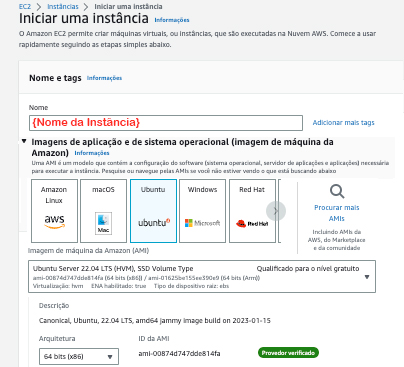
Instância
Logo em seguida aguarde a instância ficar disponível
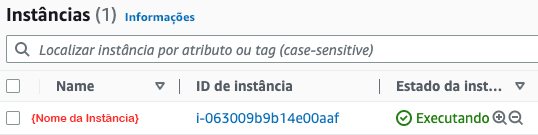
Criar IP Elástico
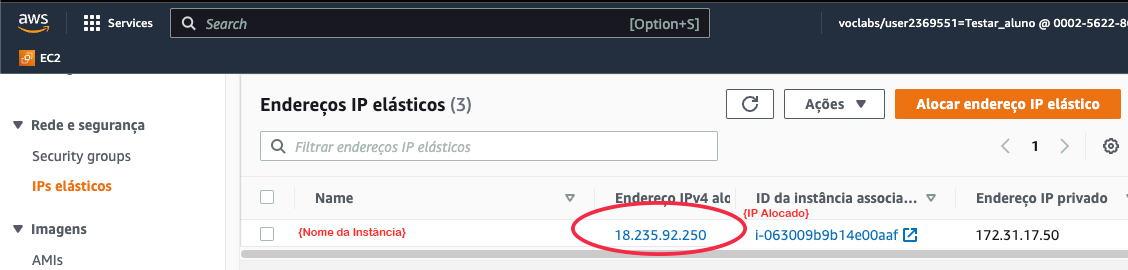
Agora precisamos criar um IP Elástico para acesso "Externo", acesse o menu
conforme a imagem abaixo, clique no menu depois em Alocar endereço IP elástico.
Dica: Quando alocar coloque o nome do ip elastico com o mesmo nome da instância criada para facilitar localização.
Associar IP Elástico
Precisamos associar esse IP a instância previamente criada, para isso então clique sobre o ip que acabou de criar,
então será apresentado uma tela com as informações do ip, clique em Associar endereço IP elástico.
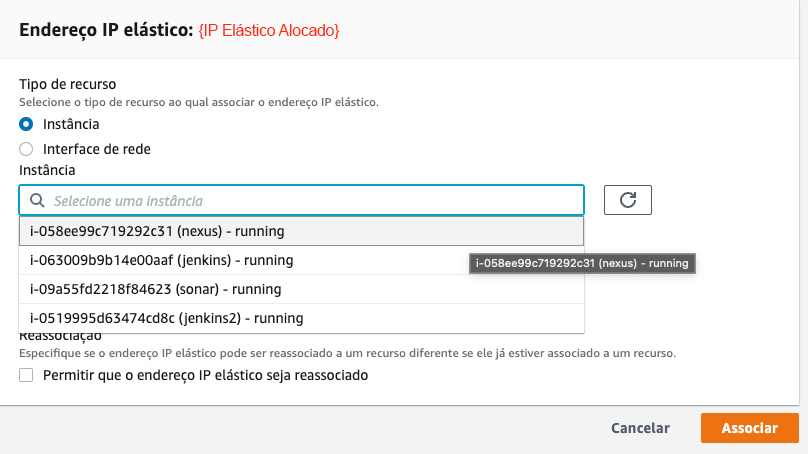
Na nova tela, selecione Instância, então abaixo no campo selecione a instância previamente
criada, Depois clique em Associar
Regras de Segurança
Para acessar a Instância criada, precisamos liberar as entradas de porta então acesse o menu:
.
Aproveite e renomeie o nome do grupo de segurança para o nome da instância criada previamente e depois
selecione a regra, no menu superior Ações selecione:
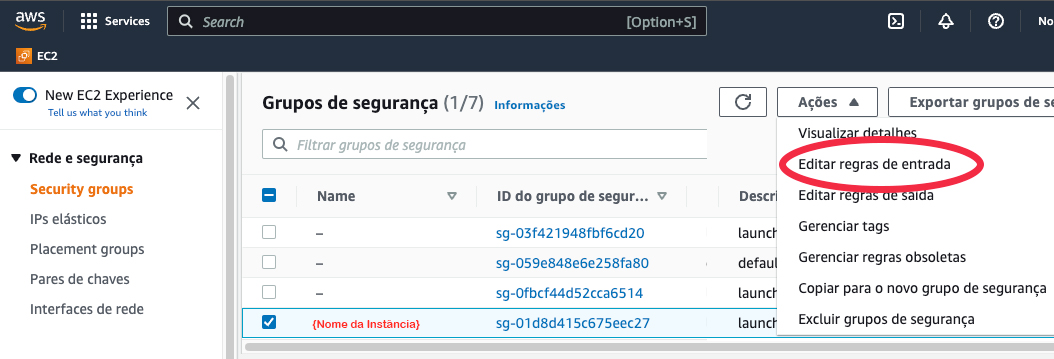 Nas regras de entrada vamos liberar todas as portas, mas em produção se atente em liberar apenas as portas
necessárias, mude o campo para conforme abaixo e clique em: Salvar Regras.
Nas regras de entrada vamos liberar todas as portas, mas em produção se atente em liberar apenas as portas
necessárias, mude o campo para conforme abaixo e clique em: Salvar Regras.
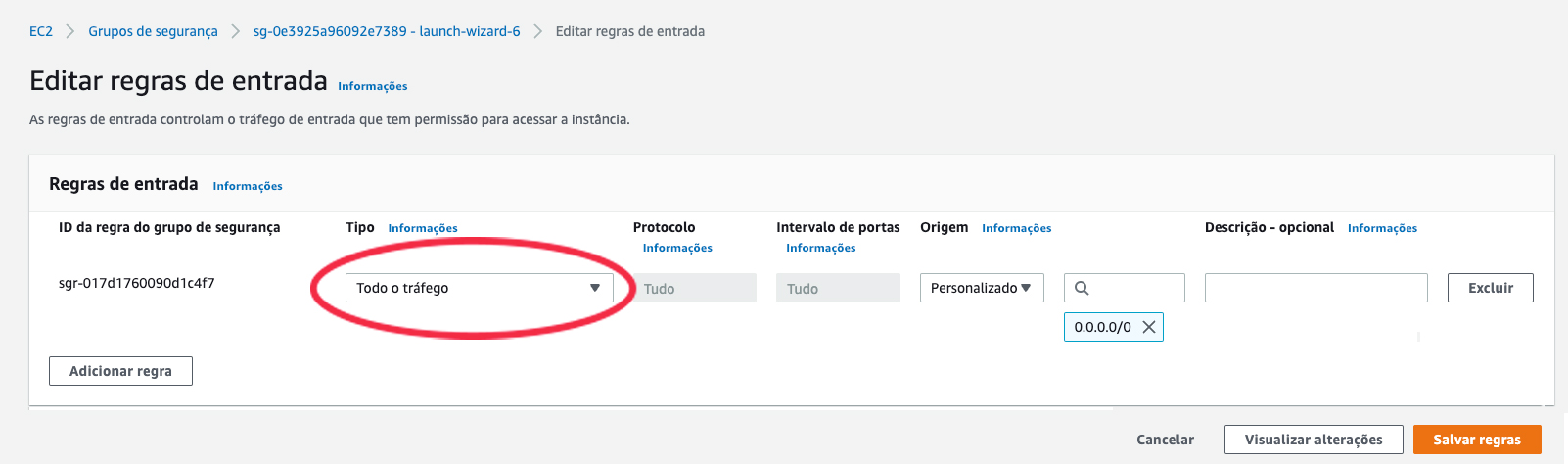
Nas regras de entrada vamos liberar todas as portas, mas em produção se atente em liberar apenas as portas
necessárias, mude o campo para conforme abaixo e clique em: Salvar Regras.
Acessando a instância
Caso você queira acessar o da máquina pelo browser, selecione a instância criada previamente clique em Conectar,
na nova tela informe o usuário , depois clique em: Conectar.
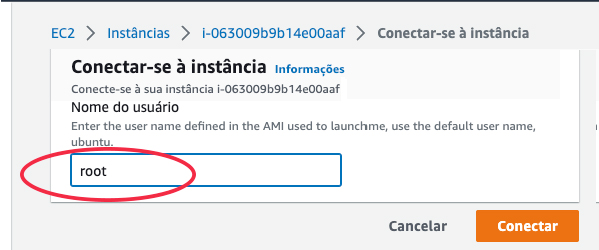 Caso queira poderá usar o ou um cliente SSH instalado local na sua estação.
Caso queira poderá usar o ou um cliente SSH instalado local na sua estação.
Instalando o Nexus
#Instalando o Java
apt update
apt install -y openjdk-8-jdk
java -version
#Adicionando o usuario
useradd -d /opt/nexus -s /bin/bash nexus
passwd nexus
  #coloque a senha nexus
  #repita a senha nexus
#Configurando limites
ulimit -n 65536
vim /etc/security/limits.d/nexus.conf
  #coloque o valor abaixo
    nexus - nofile 65536
  #salve o arquivo
  ulimit -a
  #deve ter a linha com o valor -> open files                          (-n) 65536
#Baixando o nexus
  wget https://download.sonatype.com/nexus/3/nexus-3.41.1-01-unix.tar.gz
#Descompactando o nexus
  tar xzf nexus-3.41.1-01-unix.tar.gz
#Movendo as pastas
  mv nexus-3.41.1-01 /opt/nexus
  mv sonatype-work /opt/
#Configurando o nexus
  vim /opt/nexus/bin/nexus.rc
    #substitua o valor #run_as_user="" para run_as_user="nexus"
    #salve o arquivo
  vim /opt/nexus/bin/nexus.vmoptions
    #altere os valores abaixo
     #na linha  -Xms2703m mude para -Xms1024m
     #na linha  -Xmx2703m mude para -Xmx1024m
     #na linha -XX:MaxDirectMemorySize=2703m mude para  -XX:MaxDirectMemorySize=1024m
    #salve o arquivo
  cd /opt/sonatype-work/nexus3
  mkdir etc
  cd etc
  vim nexus.properties
    #informe o valor abaixo
      application-host=0.0.0.0
    #salve o arquivo
  vim /etc/systemd/system/nexus.service
    #adicione as linhas abaixo

    [Unit]
    Description=nexus service
    After=network.target

    [Service]
    Type=forking
    LimitNOFILE=65536
    ExecStart=/opt/nexus/bin/nexus start
    ExecStop=/opt/nexus/bin/nexus stop
    User=nexus
    Restart=on-abort

    [Install]
    WantedBy=multi-user.target

   #salve o arquivo
#Atribuindo permissao ao usuario nexus
   chown -R nexus:nexus /opt/nexus /opt/sonatype-work
#Iniciando o servico
  systemctl daemon-reload
  systemctl start nexus
  systemctl enable nexus
  systemctl status nexus
  cat /opt/sonatype-work/nexus3/admin.password
    #copie o valor para informar no login
  exit
Acessando a Instância do Nexus
Pelo IP Elastico da Instância acesse no seu browser o endereço:
 Então entre na opção Sign in
Informe o Usuário:
Informe a Senha que vc copiou do arquivo admin.password
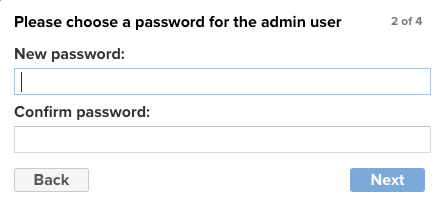
O nexus irá solicitar uma nova senha para o
Como e primeira vez acessado O Nexus socicitará algumas configurações
Então entre na opção Sign in
Informe o Usuário:
Informe a Senha que vc copiou do arquivo admin.password
O nexus irá solicitar uma nova senha para o
Como e primeira vez acessado O Nexus socicitará algumas configurações
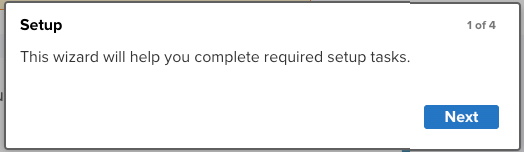
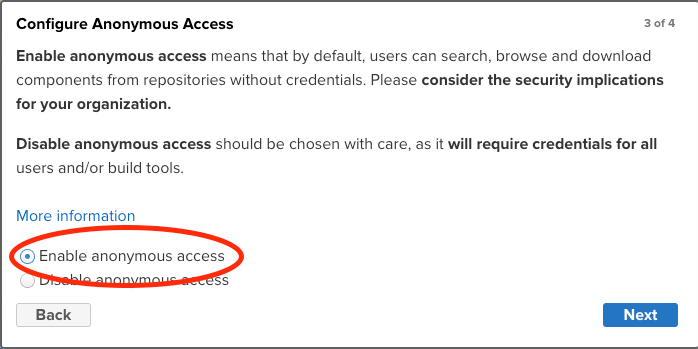
 Por enquando vamos deixar o acesso anônimo permitido
 Por enquanto finalizamos as configurações do Nexus
Então entre na opção Sign in
Informe o Usuário:
Informe a Senha que vc copiou do arquivo admin.password
O nexus irá solicitar uma nova senha para o
Como e primeira vez acessado O Nexus socicitará algumas configurações
Por enquando vamos deixar o acesso anônimo permitido
Por enquanto finalizamos as configurações do Nexus