Sonar
Execute os passos abaixo para configuração do Sonar
Criando a Instância
Para criar uma instância vá no painel EC2 na opção e escolha a opção:
Executar Instâncias
Os parâmetros usados serão:
Nome: sonar
Máquina SO: Ubuntu Server 22.04 LTS amd64
Máquina Type: T2 Small
Disco: 50GB
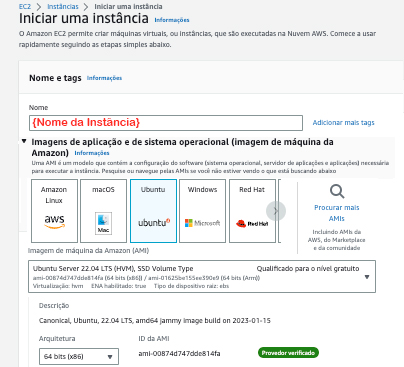
Instância
Logo em seguida aguarde a instância ficar disponível
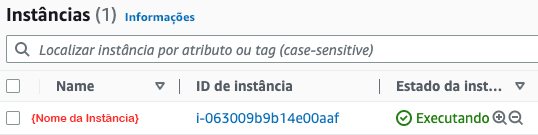
Criar IP Elástico
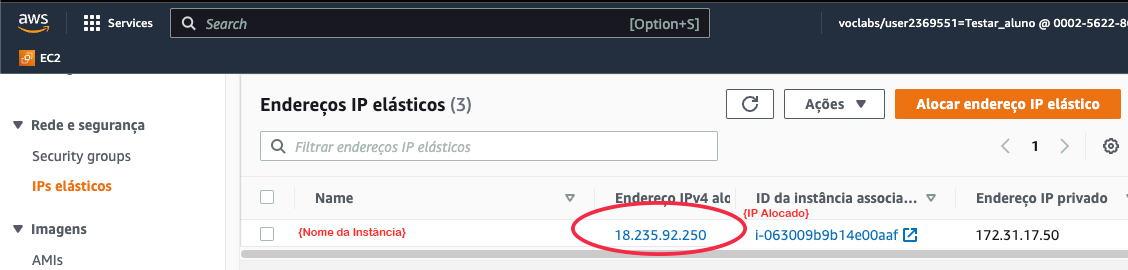
Agora precisamos criar um IP Elástico para acesso "Externo", acesse o menu
conforme a imagem abaixo, clique no menu depois em Alocar endereço IP elástico.
Dica: Quando alocar coloque o nome do ip elastico com o mesmo nome da instância criada para facilitar localização.
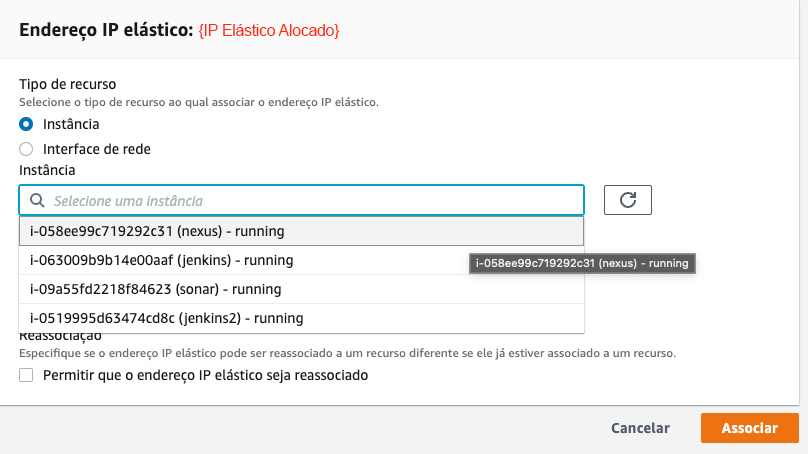
Associar IP Elástico
Precisamos associar esse IP a instância previamente criada, para isso então clique sobre o ip que acabou de criar,
então será apresentado uma tela com as informações do ip, clique em Associar endereço IP elástico.
Na nova tela, selecione Instância, então abaixo no campo selecione a instância previamente
criada, Depois clique em Associar
Regras de Segurança
Para acessar a Instância criada, precisamos liberar as entradas de porta então acesse o menu:
.
Aproveite e renomeie o nome do grupo de segurança para o nome da instância criada previamente e depois
selecione a regra, no menu superior Ações selecione:
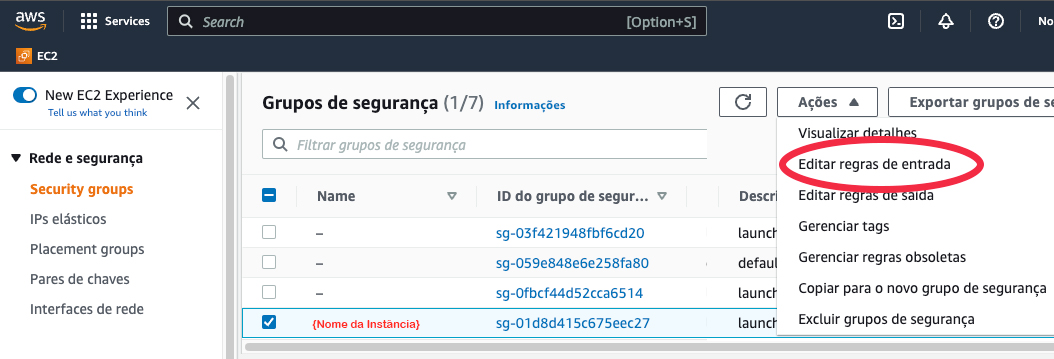 Nas regras de entrada vamos liberar todas as portas, mas em produção se atente em liberar apenas as portas
necessárias, mude o campo para conforme abaixo e clique em: Salvar Regras.
Nas regras de entrada vamos liberar todas as portas, mas em produção se atente em liberar apenas as portas
necessárias, mude o campo para conforme abaixo e clique em: Salvar Regras.
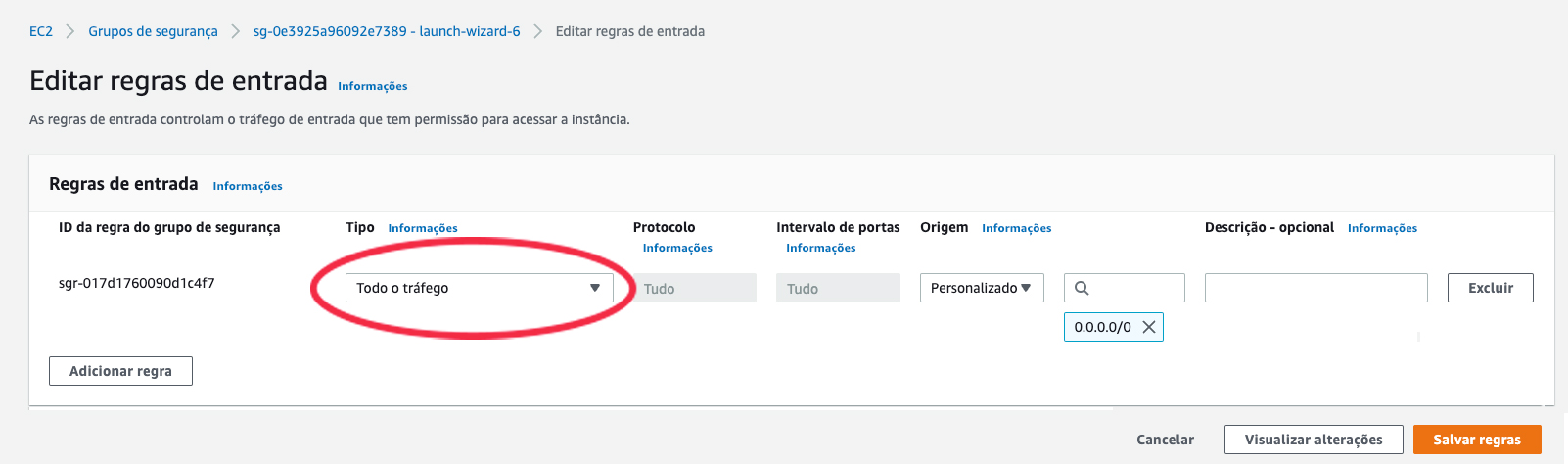
Nas regras de entrada vamos liberar todas as portas, mas em produção se atente em liberar apenas as portas
necessárias, mude o campo para conforme abaixo e clique em: Salvar Regras.
Acessando a instância
Caso você queira acessar o da máquina pelo browser, selecione a instância criada previamente clique em Conectar,
na nova tela informe o usuário , depois clique em: Conectar.
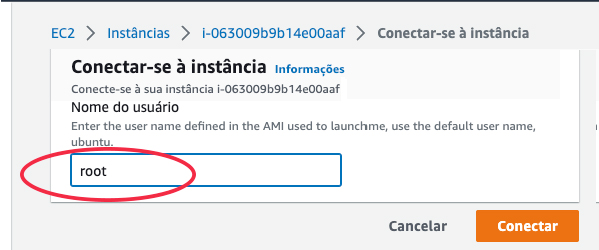 Caso queira poderá usar o ou um cliente SSH instalado local na sua estação.
Caso queira poderá usar o ou um cliente SSH instalado local na sua estação.
Instalando o Sonar
#Configurando Limites
  sysctl -w vm.max_map_count=524288
  sysctl -w fs.file-max=131072
  ulimit -n 131072
  ulimit -u 8192
  vim /etc/security/limits.conf
  #no final do arquivo antes da linha #End of file adicione as linhas abaixo
  sonarqube        -       nofile          65536
  sonarqube        -       noproc          4096
  #salve o arquivo
  vim /etc/sysctl.conf
     #no final do arquivo adiciona a linha abaixo
     vm.max_map_count=262144

#Instalando Unzip
  apt update
  apt install wget unzip -y
#Instalando Java
  apt install openjdk-11-jdk -y
  java -version
  #
 #Instalando Postgres
  sh -c 'echo "deb http://apt.postgresql.org/pub/repos/apt/ `lsb_release -cs`-pgdg main" >> /etc/apt/sources.list.d/pgdg.list'
  wget -q https://www.postgresql.org/media/keys/ACCC4CF8.asc -O - | sudo apt-key add -
  apt install -y postgresql postgresql-contrib
  systemctl start postgresql
  systemctl enable postgresql
 #Criando usuario,banco e suas permissoes
  sudo passwd postgres  #informe a senha postgres , mas lembre em muda-la em ambiente produtivo
  su - postgres
  createuser sonar
  psql
  ALTER USER sonar WITH ENCRYPTED password 'sonar';
  CREATE DATABASE sonarqube OWNER sonar;
  grant all privileges on DATABASE sonarqube to sonar;
  exit
  exit
 #Instalando o sonar
  cd /tmp
  sudo wget https://binaries.sonarsource.com/Distribution/sonarqube/sonarqube-8.9.9.56886.zip
  unzip sonarqube-8.9.9.56886.zip -d /opt
  mv /opt/sonarqube-8.9.9.56886 /opt/sonarqube
#Criando Grupo Sonar e adicionando o usuario sonar
  groupadd sonar
  useradd -c "user to run SonarQube" -d /opt/sonarqube -g sonar sonar
#Dando permissao a pasta /opt/sonarqube
  chown sonar:sonar /opt/sonarqube -R
#Editando as configurações do Banco
  vim /opt/sonarqube/conf/sonar.properties
  # procure as linhas não esqueça de descomentar o #
     #sonar.jdbc.username= e substitua por sonar.jdbc.username=sonar
     #sonar.jdbc.password= e substitua por sonar.jdbc.password=sonar
     #sonar.jdbc.url=jdbc:postgresql://localhost/sonarqube?currentSchema=my_schema e substitua por sonar.jdbc.url=jdbc:postgresql://localhost:5432/sonarqube
  #Salve o arquivo
#Editando o arquivo e execução do Sonar
  vim /opt/sonarqube/bin/linux-x86-64/sonar.sh
  # procure a linha com #RUN_AS_USER= e substitua por RUN_AS_USER=sonar
  #Salve o arquivo
#Executando o sonar
  su sonar
  cd /opt/sonarqube/bin/linux-x86-64/
  ./sonar.sh start
  # deverá aparecer
     Starting SonarQube
     Starde SonarQube
#Verificando execução
  ./sonar.sh status
  # deverá aparecer
    SonarQube is running
  ./sonar.sh stop
  exit
  vim /etc/systemd/system/sonar.service
  #preencha o arquivo com o conteúdo abaixo:

  [Unit]
  Description=SonarQube service
  After=syslog.target network.target

  [Service]
  Type=forking

  ExecStart=/opt/sonarqube/bin/linux-x86-64/sonar.sh start
  ExecStop=/opt/sonarqube/bin/linux-x86-64/sonar.sh stop

  User=sonar
  Group=sonar
  Restart=always

  LimitNOFILE=65536
  LimitNPROC=4096

  [Install]
  WantedBy=multi-user.target

#Iniciando o serviço
  systemctl start sonar
  systemctl enable sonar
  systemctl status sonar
  exit
Acessando a Instância do Sonarqube
Pelo IP Elastico da Instância acesse no seu browser o endereço:
 Então informe o usuario :
E a senha:
O sistema irá pedir pra trocar a senha, troque para (apenas para o exercício)
Então informe o usuario :
E a senha:
O sistema irá pedir pra trocar a senha, troque para (apenas para o exercício)
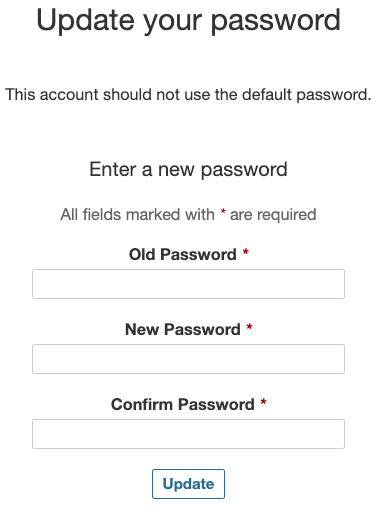
Então informe o usuario :
E a senha:
O sistema irá pedir pra trocar a senha, troque para (apenas para o exercício)
Criando Projeto Carros API
Precisamos criar o projeto da API que iremos usar, então clique na opção na tela inicial:
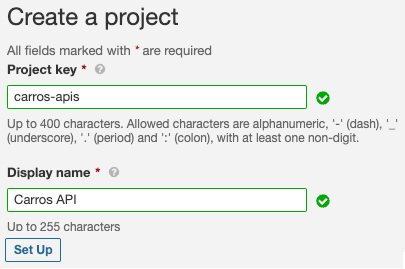
 Informe os valores conforme abaixo na imagem e Clique em
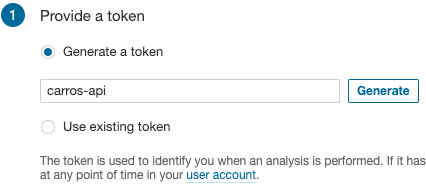
 Logo em seguida iremos geram um token para esse projeto
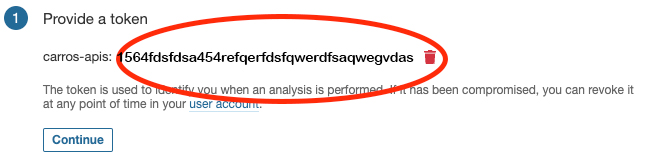
 Copie o token gerado para ser usado posteriormente e clique em Continue
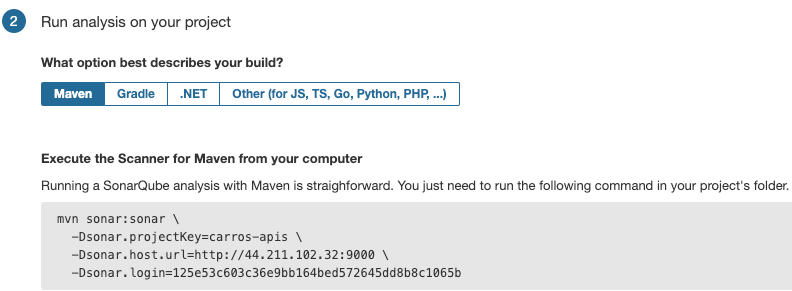
 Clique no botão: Maven
O Sonar irá apresentar o comando para verificar o projetoVoce pode copiar o comando e guardar mas e opcional, mas iremos usa-lo de outra forma
Clique no botão: Maven
O Sonar irá apresentar o comando para verificar o projetoVoce pode copiar o comando e guardar mas e opcional, mas iremos usa-lo de outra forma
 Finalizamos as configurações do Sonar.
Informe os valores conforme abaixo na imagem e Clique em
Logo em seguida iremos geram um token para esse projeto
Copie o token gerado para ser usado posteriormente e clique em Continue
Clique no botão: Maven
O Sonar irá apresentar o comando para verificar o projetoVoce pode copiar o comando e guardar mas e opcional, mas iremos usa-lo de outra forma
Finalizamos as configurações do Sonar.